Imprimante hors ligne ou qui n’imprime plus : diagnostic et solutions
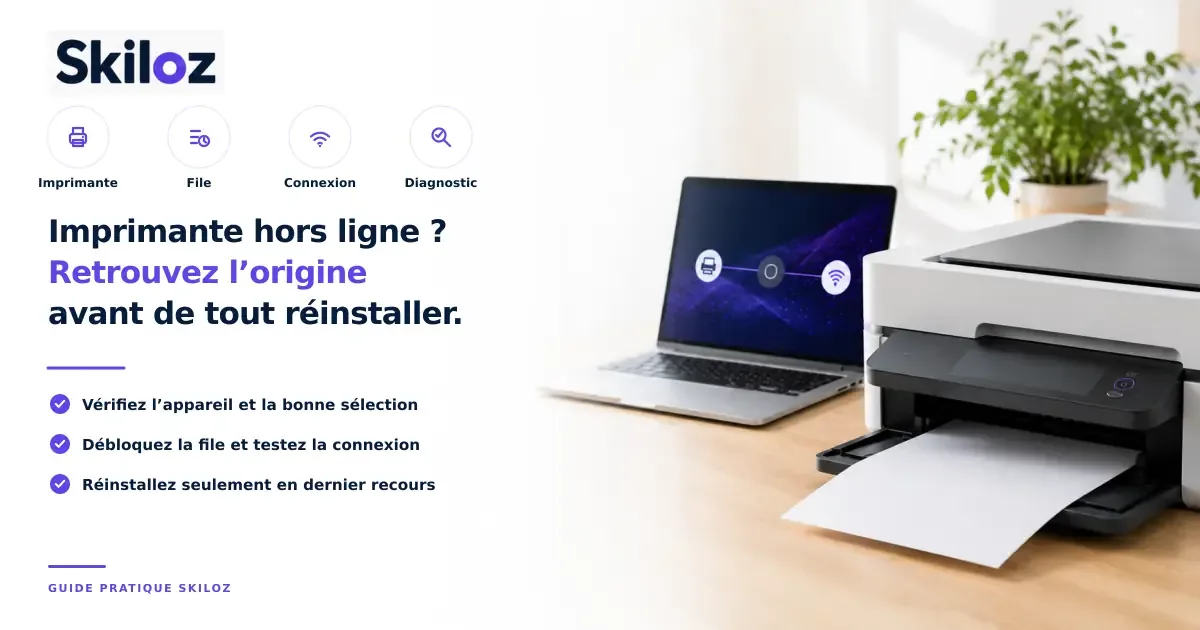
Le document est envoyé, mais rien ne sort. L’imprimante apparaît « hors ligne », reste introuvable ou conserve les travaux dans une file d’attente interminable. Le problème peut venir de l’imprimante elle-même, de l’ordinateur, du réseau ou simplement du document.
Avant de supprimer tous les pilotes ou de réinitialiser l’appareil, mieux vaut isoler la cause. Voici une méthode progressive qui fonctionne aussi bien pour une imprimante USB que pour un modèle connecté en Wi-Fi.
Commencez par qualifier précisément le problème
Le mot « panne » recouvre plusieurs situations.
Symptôme | Cause probable | Premier test |
|---|---|---|
L’imprimante ne s’allume pas | Alimentation, câble ou panne matérielle | Tester la prise et le câble sans démonter l’appareil |
Un voyant ou un code apparaît | Papier, capot, cartouche, entretien | Lire le message sur l’écran de l’imprimante |
Elle imprime depuis un appareil mais pas un autre | Réglage, pilote ou logiciel sur l’appareil concerné | Imprimer une page de test depuis cet appareil |
Elle n’imprime depuis aucun appareil | Imprimante ou connexion réseau | Tester la page de diagnostic interne |
Les travaux restent dans la file | Document bloqué ou service d’impression | Annuler la file puis redémarrer proprement |
Elle est « hors ligne » | Mauvaise imprimante, réseau perdu ou adresse modifiée | Vérifier l’imprimante sélectionnée et sa connexion |
Elle imprime des pages blanches ou dégradées | Encre, toner, têtes ou consommables | Lancer le contrôle d’entretien du fabricant |
Cette distinction évite de modifier le réseau alors qu’un seul logiciel pose problème, ou de réinstaller Windows pour une feuille coincée.
1. Vérifiez l’imprimante elle-même
Commencez par les éléments visibles :
appareil allumé et correctement alimenté
papier présent, bien aligné et au bon format
capots et tiroirs complètement fermés
absence de bourrage ou de petit morceau de papier
cartouches ou toner reconnus
aucun message d’entretien en attente
câble USB ou réseau correctement branché
Si un bourrage est signalé, suivez le sens et la méthode indiqués par le fabricant. Tirer brutalement une feuille peut la déchirer, déplacer un capteur ou endommager le mécanisme.
Essayez ensuite d’imprimer la page d’état ou de diagnostic directement depuis le panneau de l’imprimante. Si cette page ne sort pas, le problème est probablement local à l’appareil. Si elle fonctionne, concentrez-vous sur la connexion et l’ordinateur.
2. Assurez-vous d’utiliser la bonne imprimante
Un ordinateur peut conserver plusieurs versions du même appareil : ancienne installation, version USB, version Wi-Fi ou imprimante virtuelle pour créer des PDF. Le document peut donc être envoyé au mauvais endroit.
Dans la fenêtre d’impression :
vérifiez le nom de l’imprimante sélectionnée
contrôlez qu’il ne s’agit pas d’une ancienne copie
choisissez là comme imprimante par défaut si nécessaire
lancez une page de test depuis les réglages du système
Sous Windows, l’option qui laisse le système gérer automatiquement l’imprimante par défaut peut sélectionner le dernier appareil utilisé. Ce comportement est pratique dans certains cas, mais déroutant si vous alternez entre plusieurs imprimantes.
3. Videz une file d’attente bloquée
Un document endommagé ou très volumineux peut bloquer tous les suivants. Ouvrez la file d’impression et annulez les travaux en attente. Patientez quelques instants, puis éteignez et rallumez l’imprimante avant de tester avec une page simple.
Si un travail refuse de disparaître :
fermez le logiciel qui l’a créé
redémarrez l’ordinateur
rouvrez la file et vérifiez qu’elle est vide
n’envoyez qu’une seule page de test
Évitez de cliquer vingt fois sur « Imprimer » : vous risquez seulement de remplir la file et de voir toutes les copies sortir plus tard.
4. Redémarrez dans un ordre utile
Un redémarrage résout parfois un blocage temporaire, mais il doit rester un test, pas une répétition sans fin.
Pour une imprimante USB :
éteignez l’imprimante
redémarrez l’ordinateur
rebranchez le câble directement sur un port de l’ordinateur
rallumez l’imprimante
Pour une imprimante réseau :
redémarrez l’imprimante
vérifiez sa reconnexion au Wi-Fi
redémarrez l’ordinateur ou le téléphone concerné
redémarrez la box uniquement si plusieurs appareils perdent aussi la connexion
Changer plusieurs éléments en même temps rend la cause plus difficile à identifier.
5. Contrôlez la connexion USB
Avec une imprimante filaire, essayez un autre port USB et, si possible, un câble compatible connu pour fonctionner. Branchez l’appareil directement sur l’ordinateur plutôt que sur un concentrateur non alimenté.
Si le système signale régulièrement des connexions et déconnexions, le câble, le port ou la prise de l’imprimante peut être en cause. N’insistez pas sur une prise physiquement desserrée : une réparation matérielle peut être nécessaire.
6. Contrôlez le Wi-Fi de l’imprimante
Une imprimante peut rester allumée tout en ayant perdu le réseau après :
un changement de box
une modification du nom ou du mot de passe Wi-Fi
une réinitialisation de l’imprimante
une coupure prolongée
un déplacement trop loin du routeur
une reconfiguration du réseau invité
Affichez l’état réseau depuis le panneau de l’imprimante. Vérifiez qu’elle est connectée au bon réseau et que l’ordinateur utilise un réseau compatible. Certains modèles anciens ne prennent en charge que certaines bandes Wi-Fi : consultez leur documentation avant de modifier la box.
Évitez de connecter l’imprimante au réseau invité si celui-ci isole les appareils entre eux. Elle pourrait avoir Internet sans être visible depuis l’ordinateur.
7. L’adresse réseau a peut-être changé
Sur un réseau domestique, la box attribue généralement une adresse à chaque équipement. Après un redémarrage, l’imprimante peut recevoir une nouvelle adresse alors que l’ordinateur tente encore de joindre l’ancienne.
Supprimer puis ajouter à nouveau l’imprimante peut actualiser la configuration. Sur un réseau professionnel, une adresse réservée ou un nom réseau stable peut éviter le retour du problème. Ne modifiez pas les paramètres avancés sans noter la configuration existante.
8. Vérifiez si le problème vient d’un seul logiciel
Essayez d’imprimer :
une page de test du système
un document texte simple
une page depuis un autre logiciel
un PDF différent
Si seule une application échoue, enregistrez le document sous un nouveau nom, exportez-le en PDF ou redémarrez l’application. Une police, une image lourde ou un fichier partiellement endommagé peut bloquer l’impression sans que l’imprimante soit en panne.
9. Mettez à jour sans télécharger n’importe quel pilote
Windows et macOS installent souvent automatiquement les composants nécessaires. Si le problème persiste, utilisez les réglages du système ou le site officiel du fabricant. Évitez les sites de pilotes génériques et les programmes qui promettent de « tout mettre à jour » : ils peuvent fournir un logiciel inadapté ou indésirable.
Après une mise à jour majeure du système, un ancien utilitaire du fabricant peut devenir incompatible. Vérifiez alors s’il existe une version récente ou si le pilote intégré au système suffit.
10. Réinstaller doit rester une étape tardive
Supprimer puis ajouter l’imprimante est pertinent si la configuration est corrompue ou pointe vers une ancienne adresse. En revanche, une réinitialisation complète peut effacer le Wi-Fi, les formats, les codes et les autres imprimantes configurées.
Sur Mac, la réinitialisation du système d’impression supprime les imprimantes et leurs réglages. Apple la présente comme une opération de dernier recours. Notez donc les informations utiles avant de l’utiliser.
Et si l’impression fonctionne mais que la qualité est mauvaise ?
Des lignes, couleurs absentes ou pages blanches relèvent généralement de l’entretien plutôt que de la connexion. Contrôlez le niveau des consommables, puis lancez le test des buses, l’alignement ou le nettoyage prévu par le fabricant.
Ne répétez pas de nombreux nettoyages à la suite : ils consomment de l’encre et ne réparent pas une tête endommagée. Pour une imprimante laser, évitez de toucher le tambour ou les zones chaudes sans suivre la documentation.
Sécurisez aussi l’imprimante réseau
Une imprimante connectée fait partie du réseau. Lors de sa remise en service :
changez le mot de passe d’administration par défaut si le modèle en possède un
installez les mises à jour officielles disponibles
désactivez les services distants inutiles
évitez d’exposer directement l’imprimante sur Internet
limitez l’accès aux personnes et appareils nécessaires
Dans une entreprise, les documents en file d’attente peuvent contenir des informations sensibles. Vérifiez les règles d’accès et d’effacement.
Quand faire appel à un professionnel ?
Une intervention devient utile lorsque :
l’imprimante ne produit pas sa propre page de test
elle disparaît régulièrement du réseau
un bruit mécanique, une fuite ou une odeur apparaît
plusieurs ordinateurs doivent être configurés
le pilote ou le service d’impression se bloque à répétition
vous devez préserver une configuration professionnelle
le temps de diagnostic dépasse la valeur de l’appareil
Sur Skiloz, la réparation d’une imprimante est présentée avec une durée indicative d’une heure et une fourchette de 30 à 90 €. Le devis réel dépend du modèle, du déplacement, des pièces et du type de panne.
Préparez la demande de dépannage
Indiquez :
marque et référence exacte
connexion USB, Wi-Fi ou réseau filaire
ordinateur et système utilisés
message ou code affiché
résultat de la page de test interne
appareils qui arrivent encore à imprimer
changements récents de box ou de système
manipulations déjà réalisées
Une photo du message ou des voyants permet souvent d’éviter une première série de questions.
Sources utiles
Résoudre les problèmes d’imprimante hors connexion dans Windows
Résoudre les problèmes de connexion et d’impression dans Windows
En résumé
Une imprimante « hors ligne » n’est pas forcément en panne. Vérifiez d’abord son état, la bonne sélection, la file d’attente et la connexion. Testez ensuite le câble ou le réseau, puis le pilote. Réservez la suppression et la réinitialisation aux derniers essais afin de ne pas perdre une configuration qui fonctionnait encore.
Votre imprimante reste introuvable ou bloquée ? Décrivez le modèle, la connexion et les tests déjà réalisés sur Skiloz afin d’échanger avec un prestataire adapté.
Besoin d’aide ?
Décrivez votre besoin en quelques minutes. Des prestataires vérifiés de votre secteur vous proposent leur prix, vous choisissez.