Virus, malware ou faux antivirus : reconnaître l’infection et réagir
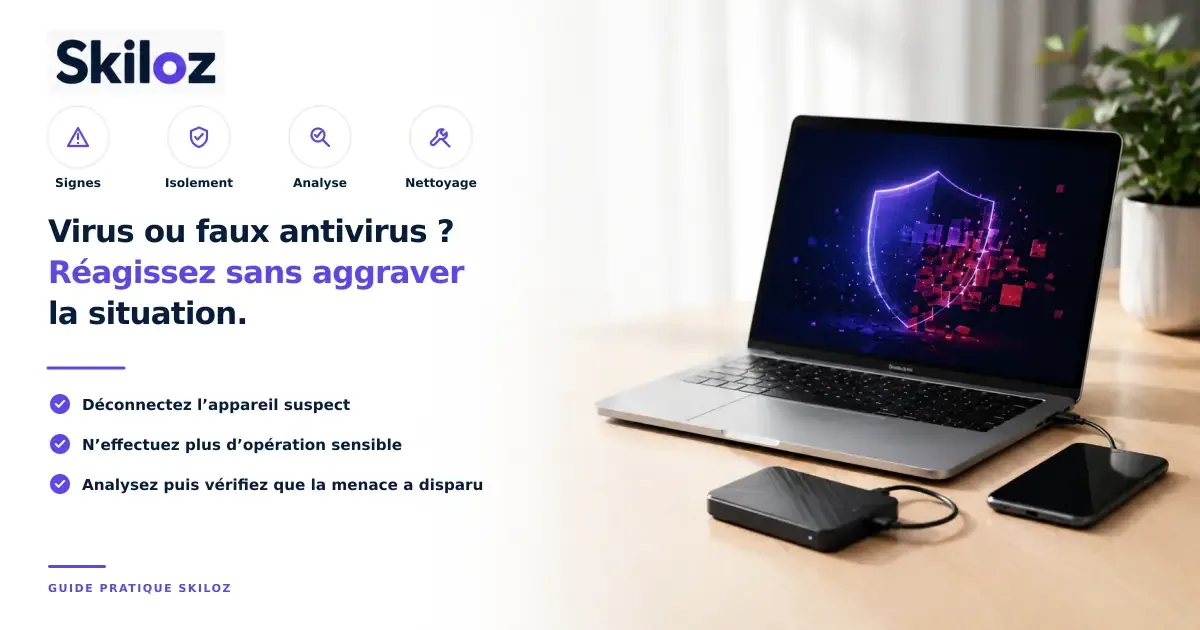
Une page alarmante prétend que l’ordinateur est infecté. Le navigateur ouvre des sites inconnus, les recherches sont redirigées ou l’antivirus se désactive. Certains symptômes indiquent un véritable programme malveillant d’autres sont de simples pages conçues pour vous faire appeler un faux support technique.
Dans les deux cas, la précipitation favorise l’attaquant. Il faut d’abord isoler l’appareil, éviter les opérations sensibles et conserver les éléments utiles au diagnostic.
Virus, malware, logiciel indésirable : de quoi parle-t-on ?
Le mot malware désigne l’ensemble des programmes malveillants. Il inclut notamment :
les virus qui modifient ou infectent des fichiers
les chevaux de Troie qui se présentent comme des programmes légitimes
les logiciels espions qui collectent des informations
les voleurs d’identifiants et de données bancaires
les rançongiciels qui bloquent ou chiffrent les données
les extensions de navigateur malveillantes
les logiciels publicitaires agressifs
les outils d’accès distant installés sous un faux prétexte
Un logiciel potentiellement indésirable n’est pas toujours conçu pour voler des données, mais il peut modifier le navigateur, afficher des publicités ou installer d’autres composants sans consentement clair.
Les signes qui doivent attirer votre attention
Un ordinateur lent n’est pas automatiquement infecté. En revanche, plusieurs symptômes soudains renforcent le doute :
moteur de recherche ou page d’accueil modifié sans demande
redirections vers des sites inconnus
publicités en dehors des sites habituels
nouvelles extensions, applications ou icônes
antivirus désactivé ou impossible à mettre à jour
réglages du navigateur verrouillés par une « organisation » inconnue
ventilateur et activité réseau importants au repos
alertes de connexion sur vos comptes
fichiers renommés, chiffrés ou impossibles à ouvrir
curseur qui bouge ou fenêtres qui s’ouvrent seules
demandes répétées d’autorisation administrateur
Le contexte compte. Un ventilateur actif pendant une mise à jour est normal une activité continue accompagnée de redirections et de programmes inconnus ne l’est pas.
Faux message antivirus ou véritable alerte ?
Une page web ne peut pas analyser instantanément tout votre ordinateur et connaître le nombre exact de virus présents. Les faux supports affichent souvent :
un message plein écran très anxiogène
un compte à rebours
une sirène ou une voix
un numéro à appeler immédiatement
l’interdiction de fermer la page
le logo détourné d’une entreprise connue
une demande de paiement ou d’installation d’un outil de contrôle à distance
N’appelez pas le numéro et n’installez rien. Prenez une photo avec un autre appareil si nécessaire, puis essayez de fermer l’onglet ou le navigateur. Si la fenêtre résiste, utilisez les fonctions du système pour fermer l’application, puis videz les données du site concerné.
Une véritable alerte de votre protection apparaît dans son application ou dans les notifications du système. Ouvrez directement l’outil de sécurité depuis le menu de l’ordinateur pour vérifier l’historique ne cliquez pas sur un bouton contenu dans une page suspecte.
Les actions d’urgence dans le bon ordre
1. Déconnectez l’appareil
Coupez le Wi-Fi, le Bluetooth et le câble réseau. Débranchez les disques externes et supports de sauvegarde. Cette isolation limite l’envoi de données, la propagation sur le réseau et l’accès à d’autres sauvegardes.
Dans une entreprise, prévenez immédiatement le service ou le prestataire informatique. Ne lancez pas seul une série de nettoyages qui supprimerait des traces nécessaires à l’analyse.
2. N’effectuez plus d’opération sensible
Depuis l’appareil suspect, ne :
consultez pas votre banque
saisissez pas de nouveau mot de passe
réalisez pas de paiement
envoyez pas de document confidentiel
connectez pas un nouveau support de sauvegarde
communiquez pas avec un prétendu support
Utilisez un autre appareil de confiance pour contacter la banque ou modifier un accès urgent.
3. Conservez les preuves
Photographiez les messages, notez l’adresse des sites, les programmes installés récemment et l’heure des événements. Conservez les e-mails ou fichiers à l’origine possible de l’infection sans les rouvrir.
Ces informations aident à comprendre ce qui s’est passé et peuvent être utiles à l’entreprise, au support, à l’assureur ou lors d’un signalement.
Identifiez l’événement déclencheur
Posez-vous ces questions :
une pièce jointe a-t-elle été ouverte ?
un logiciel, mod ou crack a-t-il été installé ?
une fausse mise à jour a-t-elle été acceptée ?
une extension de navigateur a-t-elle été ajoutée ?
une personne a-t-elle pris le contrôle à distance ?
une clé USB inconnue a-t-elle été branchée ?
l’antivirus a-t-il signalé un nom de menace précis ?
L’origine peut rester inconnue. Ne téléchargez pas plusieurs utilitaires au hasard pour autant : certains « nettoyeurs » sont eux-mêmes indésirables.
Comment lancer une analyse sans aggraver le problème ?
Si le système reste utilisable et qu’aucune donnée n’est en cours de chiffrement :
vérifiez l’état de l’outil de sécurité déjà présent
reconnectez brièvement l’appareil uniquement si nécessaire pour mettre à jour ses signatures depuis la source officielle
lancez une analyse complète
placez les éléments détectés en quarantaine ou suivez l’action recommandée
redémarrez puis effectuez un second contrôle
consultez l’historique de protection
Sous Windows, Microsoft propose également une analyse hors connexion. Elle redémarre l’ordinateur dans un environnement distinct afin de rechercher certaines menaces qui se cachent lorsque Windows fonctionne.
Si la protection est désactivée, si les sites de sécurité sont bloqués ou si le malware revient après redémarrage, arrêtez les essais et demandez de l’aide.
Attention aux détections et aux faux positifs
Une alerte doit être lue en entier : nom du fichier, emplacement, action et heure. Ne restaurez pas un élément en quarantaine simplement parce qu’un logiciel ne démarre plus. À l’inverse, une détection ne prouve pas à elle seule que tous vos comptes ont été volés.
Recherchez le nom de la menace dans la documentation de l’éditeur de sécurité et conservez l’historique. Un professionnel pourra évaluer son comportement et les données potentiellement concernées.
Le navigateur reste détourné après le scan
Les redirections peuvent persister à cause d’une extension, d’un réglage de proxy, d’un moteur imposé ou d’une politique installée. Vérifiez :
extensions et applications de navigateur
page d’accueil et moteur de recherche
autorisations de notifications des sites
raccourcis modifiés
paramètres de proxy
synchronisation du profil entre appareils
règles ou politiques que vous ne reconnaissez pas
Une extension supprimée sur un ordinateur peut revenir si elle reste synchronisée depuis un autre appareil ou un compte compromis. Contrôlez donc le profil en ligne et les autres appareils.
Quand changer les mots de passe ?
Changez les accès depuis un appareil sain, idéalement après avoir identifié la période probable de l’infection. Priorisez :
adresse e-mail principale
gestionnaire de mots de passe
banque et paiements
comptes professionnels
réseaux sociaux et boutiques
comptes partageant un mot de passe réutilisé
Fermez les sessions inconnues et activez l’authentification à deux facteurs. Si un outil de contrôle à distance a été installé, révoquez également ses appareils et autorisations.
Cas particulier : les fichiers sont chiffrés
Si des fichiers deviennent illisibles, changent d’extension ou qu’une rançon est demandée :
isolez immédiatement l’appareil et les équipements touchés
ne payez pas la rançon
ne supprimez pas le message ni les preuves
ne branchez pas les sauvegardes
contactez un spécialiste
consultez les démarches de Cybermalveillance.gouv.fr
Un rançongiciel peut aussi avoir copié des données avant de les chiffrer. Restaurer une sauvegarde ne suffit donc pas toujours à traiter toutes les conséquences.
Nettoyer ou réinstaller complètement ?
Une désinfection peut suffire pour un logiciel publicitaire bien identifié. Une réinstallation propre est plus pertinente lorsque :
plusieurs protections du système ont été neutralisées
un accès administrateur persistant est suspecté
la menace revient après nettoyage
l’origine et l’étendue restent inconnues
l’ordinateur traite des données professionnelles sensibles
l’intégrité du système ne peut plus être garantie
Avant de réinstaller, sauvegardez les documents nécessaires sans copier aveuglément les programmes et installateurs suspects. Analysez les données avant de les réintroduire.
Quand faire appel à un professionnel ?
Demandez une intervention si :
l’antivirus ne démarre plus
le navigateur ou les réglages sont verrouillés
plusieurs comptes présentent des connexions inconnues
un accès distant a été accordé à un faux support
des données professionnelles sont concernées
les fichiers sont chiffrés
le malware revient
vous ne disposez pas d’une sauvegarde fiable
Sur Skiloz, la désinfection et le nettoyage logiciel sont présentés avec une durée indicative d’une heure et demie et une fourchette de 40 à 100 €. Une infection avancée, un rançongiciel ou une récupération de données peut nécessiter un périmètre différent.
Sources utiles
En résumé
Face à un signe d’infection, déconnectez l’appareil et cessez toute opération sensible. Vérifiez l’alerte depuis l’outil de sécurité officiel, conservez les preuves puis lancez une analyse adaptée. Les mots de passe se changent depuis un appareil sain. Si la menace persiste, chiffre les fichiers ou neutralise les protections, une intervention professionnelle est nécessaire.
Votre ordinateur présente des redirections ou des alertes suspectes ? Décrivez les symptômes et l’événement déclencheur sur Skiloz pour obtenir une aide adaptée à la désinfection.
Besoin d’aide ?
Décrivez votre besoin en quelques minutes. Des prestataires vérifiés de votre secteur vous proposent leur prix, vous choisissez.